Je robotstofzuiger verhuizen
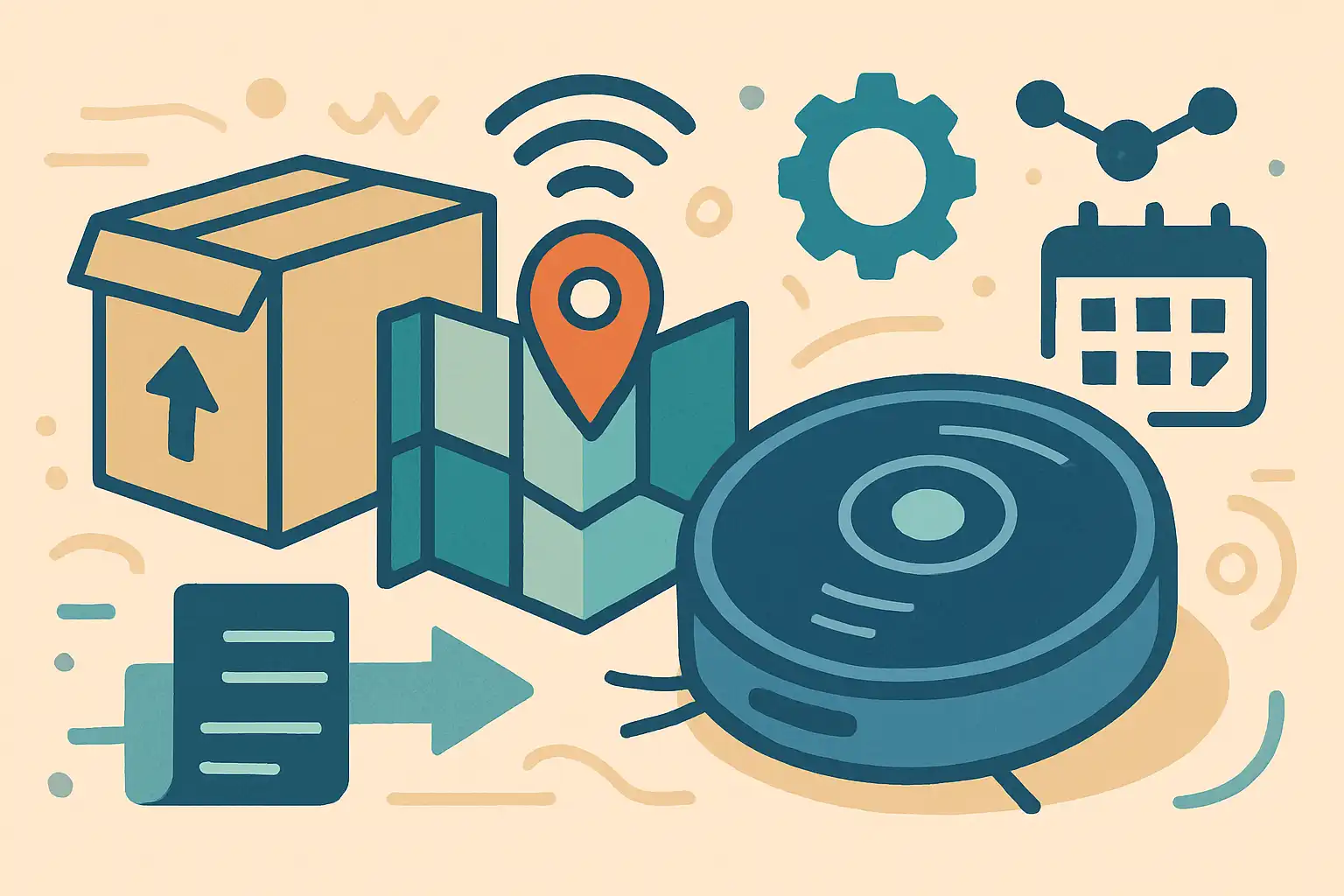
Verhuizen betekent meer dan dozen inpakken; het betekent ook dat je slimme apparaten opnieuw moet configureren. Voor robotstofzuigers zijn vooral kaarten, instellingen en routines belangrijk. Met de juiste voorbereiding voorkom je dat je opnieuw moet beginnen met mappen maken of dat geplande schoonmaakbeurten weg zijn.
Voorbereiding vóór de verhuizing
Begin ruim van tevoren met een checklist. Controleer welke functies je robot ondersteunt in de app: de meeste moderne modellen bieden cloudback-up van kaarten en het bewaren van gebruikersinstellingen, maar niet alle merken werken hetzelfde. Noteer of je robot:
- meerdere kaarten per account kan opslaan;
- maps lokaal of in de cloud bewaart;
- gekoppeld is aan een fabrikant-account of alleen lokaal via wifi;
- smart home-integratie gebruikt (bijvoorbeeld met Google Home of Alexa).
Meer achtergrond over hoe robots navigeren en mappen maken vind je op navigeren en mapping en over sensoren op technologie en sensoren.
Kaarten en mapping: haal het maximale uit je huidige kaarten
Als je robot kaarten in de cloud opslaat of meerdere verdiepingen ondersteunt, kun je vaak eenvoudig die kaarten terugzetten. Doe het volgende voordat je verhuist:
- Maak een back-up in de app als die optie er is; sommige apps hebben een export- of back-upfunctie.
- Controleer accountgegevens: noteer e-mailadres en wachtwoord van het account dat aan de robot is gekoppeld.
- Maak screenshots van belangrijke zones, no-go areas en opgeruimde kaarten; dat helpt bij handmatige herconfiguratie.
Voor diepe uitleg over mapping-technieken en tips bekijk je navigeren en mapping. Als je meerdere verdiepingen hebt, is het handig om te lezen hoe je je robot klaarmaakt voor meerdere verdiepingen op Zo maak je je robotstofzuiger klaar voor meerdere verdiepingen.
Wifi, accounts en docking station
Veel problemen bij verhuizen ontstaan door wifi en docking station problemen. Volg deze tips:
- Houd wifi-gegevens bij de hand: SSID en wachtwoord op het nieuwe adres kunnen verschillen. Zorg dat je de juiste netwerkgegevens hebt voordat je de robot probeert te verbinden.
- Gebruik hetzelfde netwerktype: sommige oudere robots ondersteunen alleen 2.4 GHz; als je nieuwe router alleen 5 GHz gebruikt, moet je de routerinstellingen aanpassen of een gastnetwerk met 2.4 GHz instellen.
- Plaats het docking station strategisch: een vaste, open plek bij een stopcontact en met voldoende ruimte aan beide zijden helpt de robot goed te dokken.
- Laad de robot volledig op vóór migratie zodat hij voldoende batterij heeft om nieuwe kaarten te maken of een firmware-update uit te voeren.
Als je meer wilt weten over batterijbeheer en oplaadtips, kijk op batterij en oplaadbeheer.
Instellingen, routines en smart home-koppelingen
Routines en schema’s zijn vaak opgeslagen in de app of gekoppelde smart home-platformen. Controleer dit even zorgvuldig:
- Bekijk geplande taken: noteer welke dagen en tijden schoonmaakruns gepland staan.
- Check virtuele grenzen en kamernappen: als deze verloren gaan, moet je ze opnieuw instellen.
- Herautorisatie van smart home-integraties: na het veranderen van netwerk kan het nodig zijn om de koppeling met Google Home of Alexa opnieuw te autoriseren. Zie smart home integratie voor meer details.
Als je robot geen kaartoverdracht ondersteunt
Sommige instapmodellen slaan kaarten lokaal op en bieden geen exportfunctie. In dat geval kun je het proces versnellen met praktische stappen:
- Plan een eerste mapping-run: loop voor de eerste keer even rond tijdens een mapping-run om losse obstakels te minimaliseren.
- Gebruik snelle zones: als je app dit ondersteunt, maak dan per kamer snelle no-go zones en zone-cleaning voordat je schedules instelt.
- Screenshots als referentie: bewaar afbeeldingen van de oude kaart om je kamers en verdelingen te onthouden.
Checklist na de verhuizing: snel aan de slag
Zodra je op de nieuwe plek bent, doorloop deze checklist:
- Verbind router en controleer of 2.4 GHz beschikbaar is (indien nodig).
- Plaats docking station op een vaste, open plek en zet de robot op de lader.
- Log in op je robot-account en controleer of kaarten aanwezig zijn; zo niet, start een mapping-run.
- Stel routines en no-go zones opnieuw in en test met een korte schoonmaakrun.
- Controleer firmware-updates en installeer deze indien beschikbaar — firmware kan mapping en stabiliteit verbeteren. Zie ook waarom firmware-updates je robotstofzuiger slimmer maken.
Veelvoorkomende problemen en oplossingen
Enkele issues die vaak voorkomen en hoe je ze oplost:
- Robot vindt het docking station niet: controleer of de lader schoon is en dat er geen reflecterende oppervlakken zijn; zie ook onderhoudstips op onderhoud en schoonmaaktips.
- Kaarten laden niet of zijn weg: log uit en opnieuw in, controleer of de app up-to-date is en of je account nog gekoppeld is.
- Wi-Fi-verbindingsproblemen: zet de router even uit en aan, of maak een gastnetwerk met het juiste frequentiebereik.
Praktische tips voor minder gedoe
- Houd accessoires en reserveonderdelen bij elkaar in één doos tijdens de verhuizing.
- Noteer belangrijke instellingen (virtuele muren, schoonmaakzones, schema’s) in een notitie-app of screenshot.
- Overweeg een korte testperiode: laat de robot enkele mapping-runs doen voordat je routines weer volledig activeert.
Verhuizen hoeft geen aanleiding te zijn om opnieuw te beginnen met je hele robot-setup. Met de juiste voorbereiding en kennis van kaarten, accounts en netwerkinstellingen kun je vaak binnen een dag weer soepel draaien. Wil je meer weten over specifieke onderwerpen zoals mapping of batterijkunde? Bekijk dan navigeren en mapping en batterij en oplaadbeheer voor diepere achtergrondinformatie.
Heb je specifieke vragen over jouw model of wil je stappen voor jouw merk? Laat het weten — vaak zijn er kleine merk-specifieke trucs die veel tijd besparen.